

Seiten-Layout einer CMS-Seite zuweisen
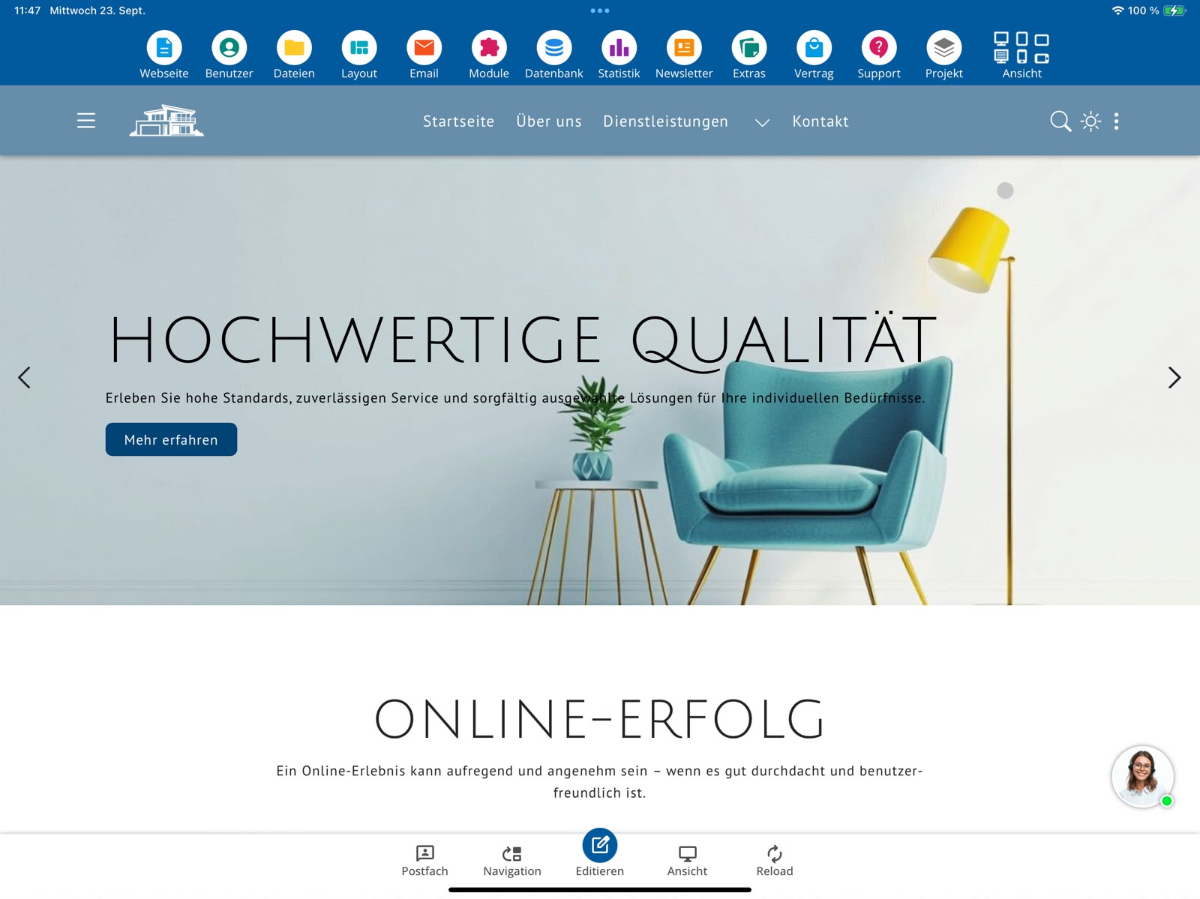
In diesem Tutorial zeigen wir dir, wie du einer bestehenden CMS-Seite das selbst erstellte My Layout zuweist. Anschließend wird deine Seite ohne Header und Footer dargestellt.
Layout einer bestehenden Seite öffnen
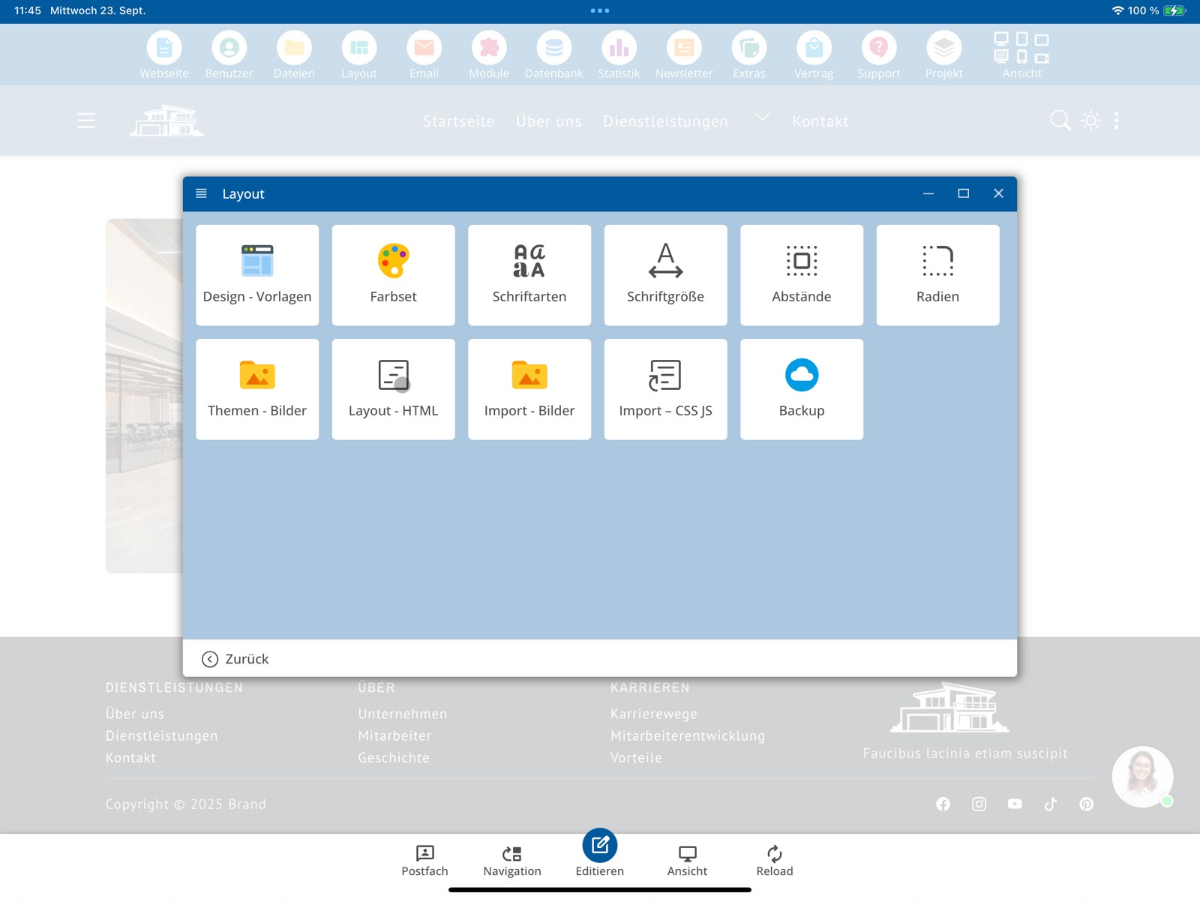
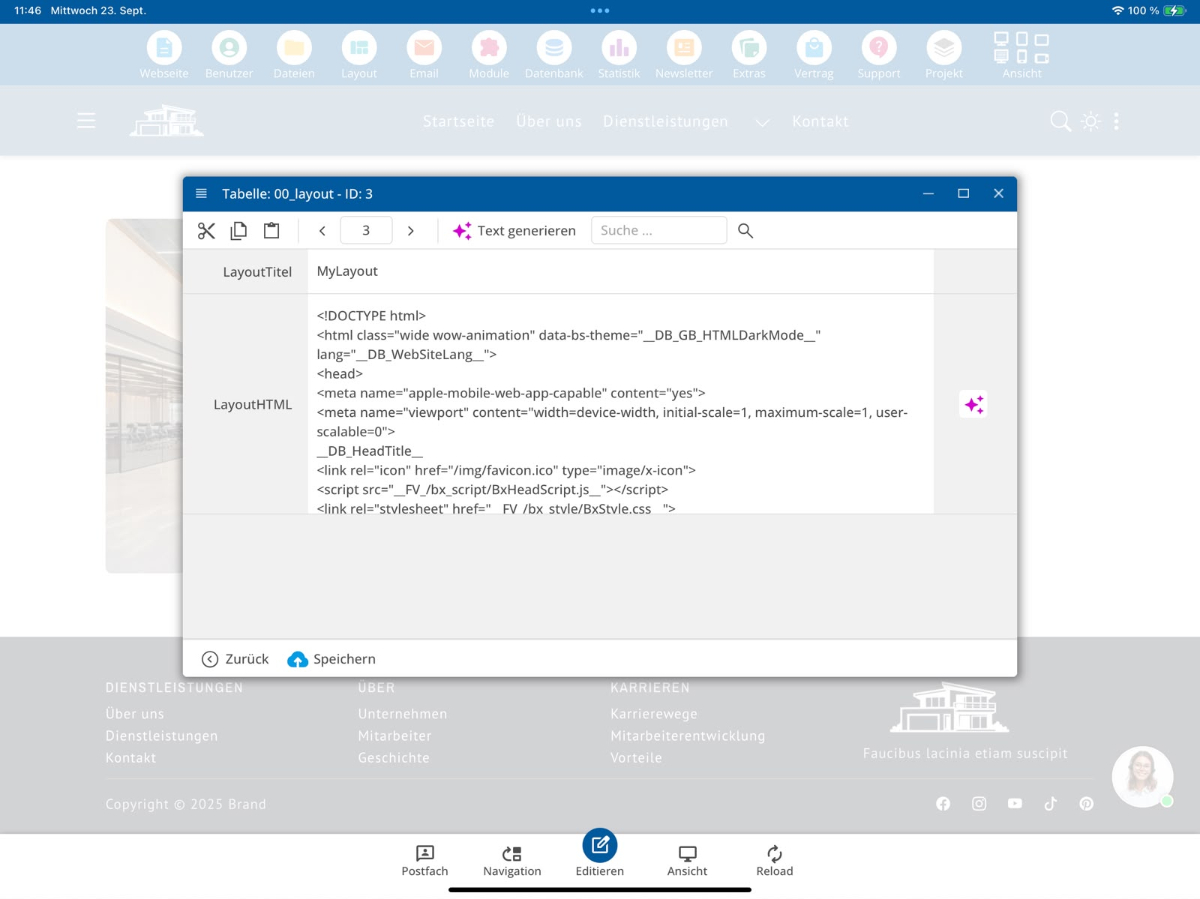
Um das Layout einer bestehenden Seite zu bearbeiten, öffne Layout → Layout HTML. Dort kannst du zwischen dem Standard-Layout und dem Layout einer einzelnen Seite wählen.
Du kannst auch selbst ein Layout anlegen. Wie das funktioniert, erfährst du im separaten Tutorial zur Layout-Erstellung.
My Layout als Beispiel
In unserem Beispiel haben wir bereits My Layout angelegt. Bei diesem Layout haben wir den Header und den Footer weggelassen.
My Layout einer Seite zuweisen
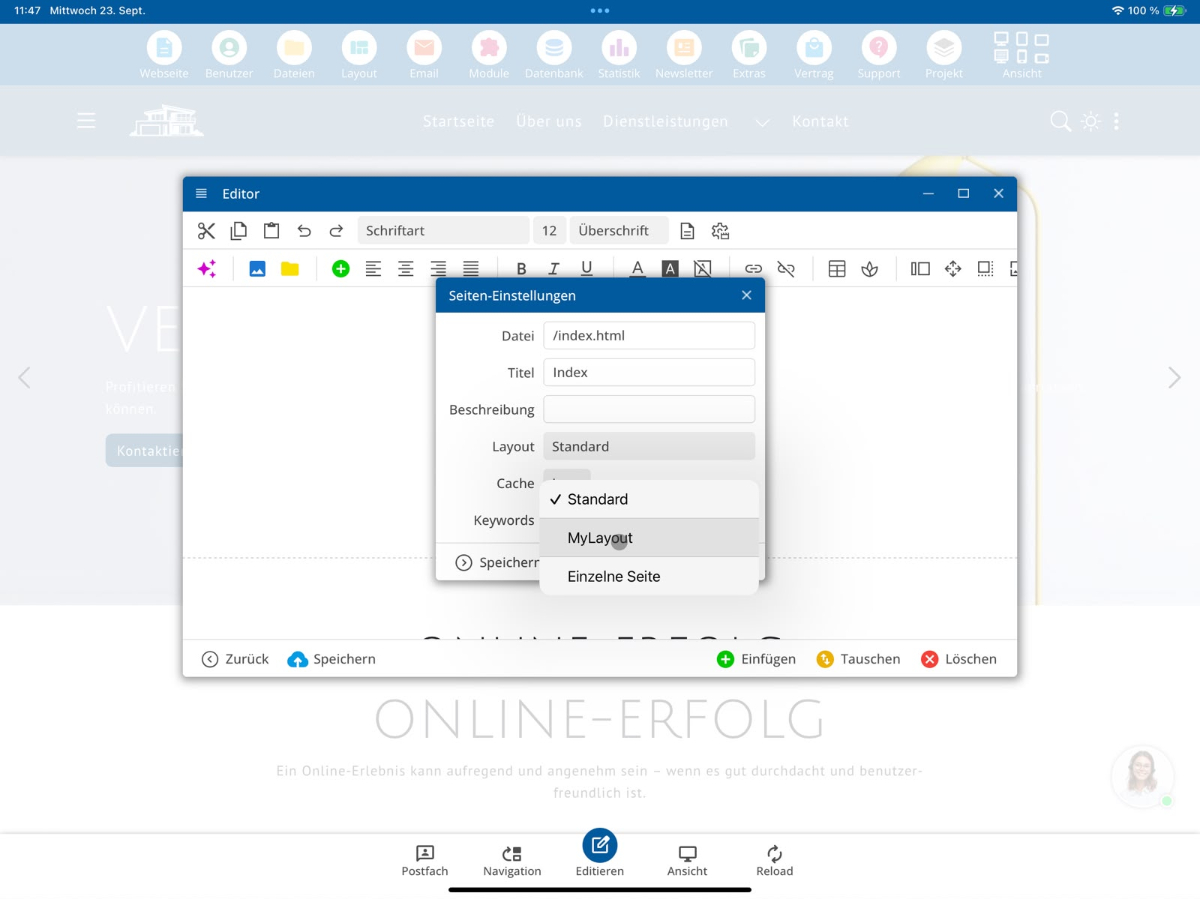
Um zu My Layout zu wechseln, bearbeite deine Seite und öffne die Seiteneinstellungen.
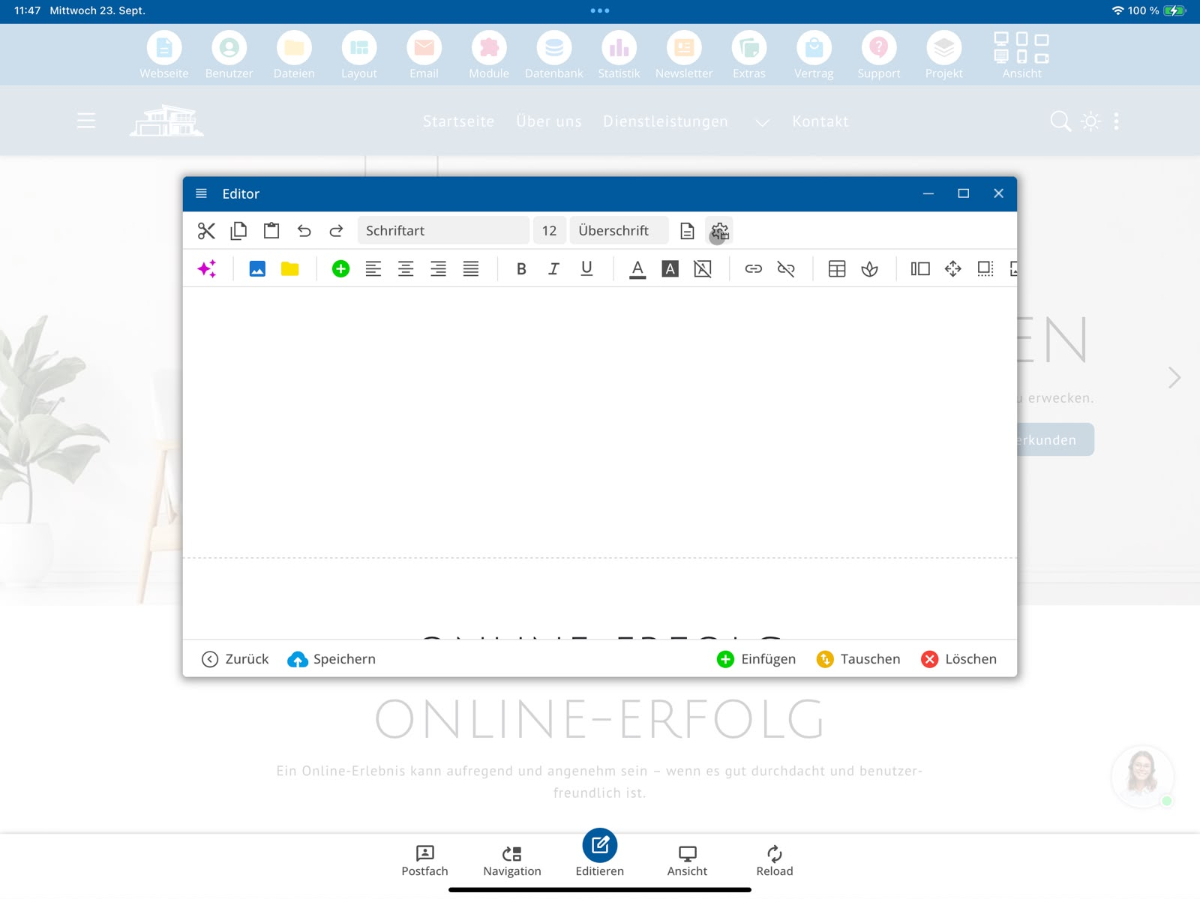
Wähle unter Layout den Eintrag My Layout aus und tippe auf Speichern.
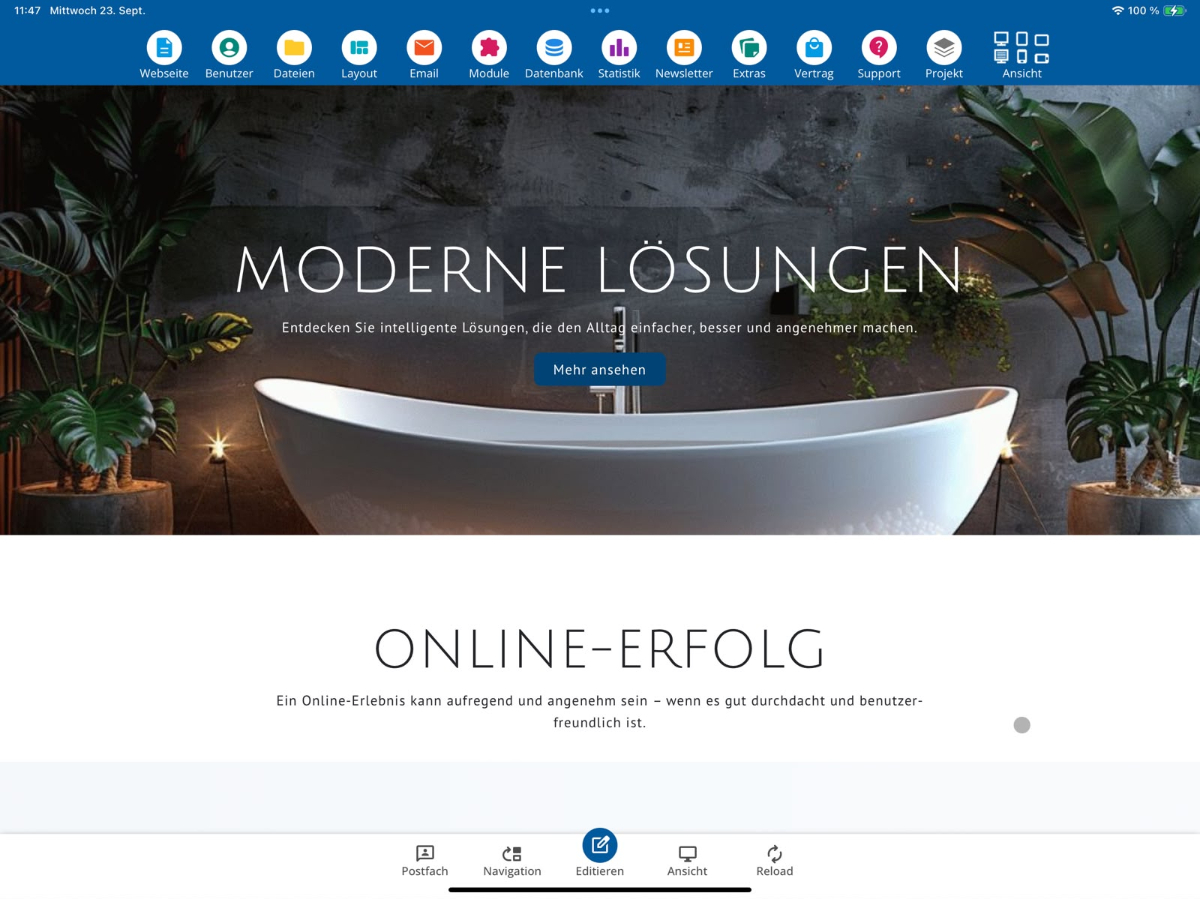
Ergebnis
Anschließend siehst du, dass der Header nicht mehr angezeigt wird.
Viel Spaß beim Ausprobieren!
FAQ
was Kunden uns häufig Fragen
Wo kann ich das Layout einer bestehenden Seite bearbeiten?
Öffne im bluetronix CMS Layout → Layout HTML. Dort kannst du zwischen dem Standard-Layout und dem Layout einer einzelnen Seite wählen.
Kann ich auch ein eigenes Layout anlegen?
Ja. Wie du selbst ein Layout anlegst, erfährst du im separaten Tutorial zur Layout-Erstellung.
Was ist My Layout in diesem Beispiel?
My Layout ist ein selbst erstelltes Layout, bei dem Header und Footer weggelassen wurden.
Wie weise ich meiner Seite My Layout zu?
Bearbeite die Seite, öffne die Seiteneinstellungen, wähle unter Layout den Eintrag My Layout aus und tippe auf Speichern.
Was passiert nach dem Speichern?
Die Seite verwendet My Layout. In unserem Beispiel wird der Header anschließend nicht mehr angezeigt.