

Customer Request System – Kundenanfragen und Aufträge verwalten
Mit dem Customer Request System von bluetronix können Kunden individuelle Webseitenänderungen anfragen, Angebote erhalten und ihre Aufträge verfolgen. In diesem Tutorial lernst du den vollständigen Ablauf aus Kunden- und Entwicklersicht kennen – von der Anfrage über die Bezahlung bis zur Fertigstellung.
Ziel des Tutorials
In diesem Tutorial lernst du das Customer Request System des bluetronix CMS kennen. Damit können Kunden individuelle Änderungen an ihrer Webseite anfragen, Angebote erhalten, Aufträge bezahlen und den aktuellen Bearbeitungsstatus verfolgen.
Wir zeigen dir den vollständigen Ablauf aus Kunden- und Entwicklersicht: von der ersten Anfrage über die Angebotserstellung und Bezahlung bis zur Umsetzung und Fertigstellung. Außerdem erfährst du, wie Template-Bestellungen und zusätzliche Marketing-Leistungen abgewickelt werden.
1. Eine neue Kundenanfrage erstellen
Wir beginnen auf der Projektseite eines Kunden. Möchte dieser Änderungen oder Erweiterungen an seiner Webseite vornehmen lassen, die er mit den vorhandenen Funktionen des bluetronix CMS nicht selbst umsetzen kann, kann er eine individuelle Anfrage erstellen.
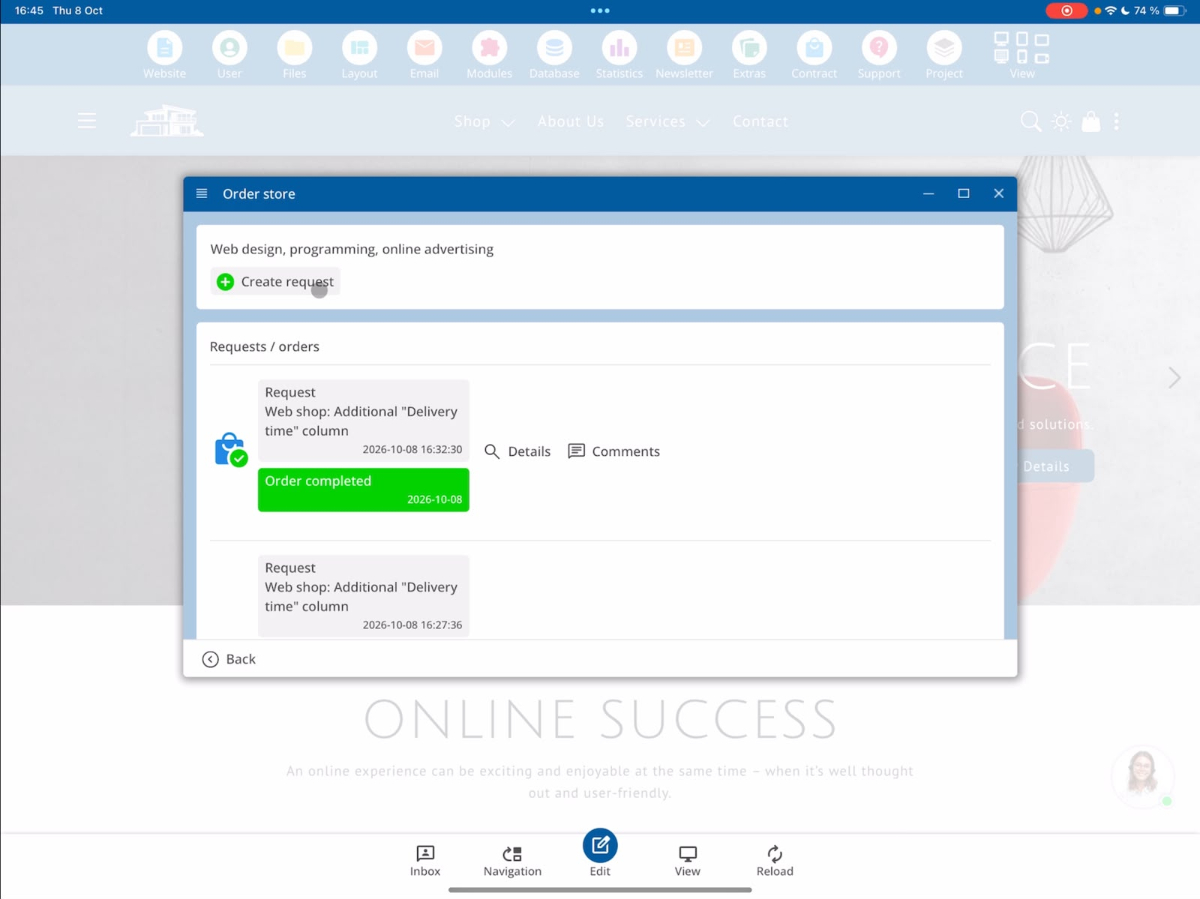
Öffne dazu das Menü Contract → Order Store → Create Request.
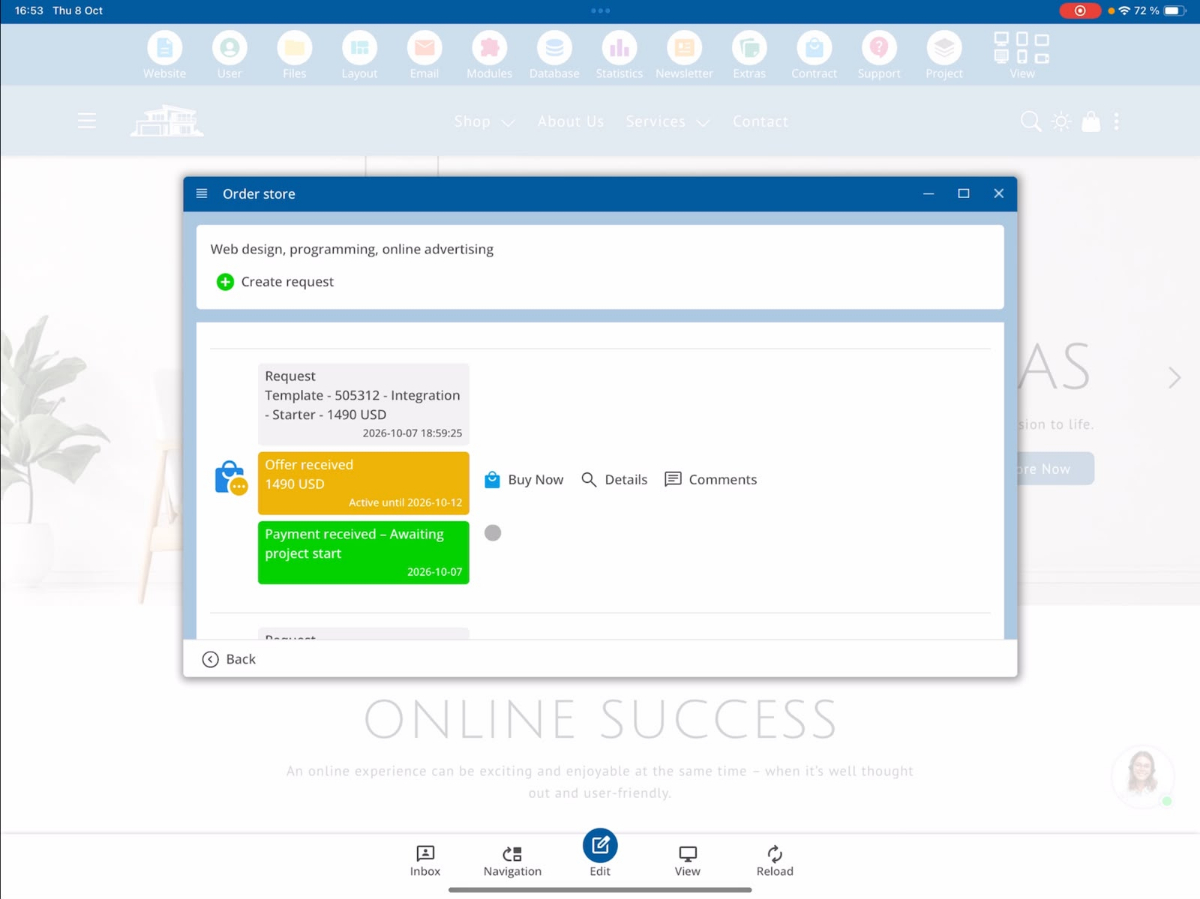
Jetzt öffnet sich das Anfrageformular. Hier kann der Kunde seine gewünschten Änderungen beschreiben und bei Bedarf zusätzliche Dateien bereitstellen.
Die Anfrage enthält folgende Angaben:
- Titel: Eine kurze Bezeichnung der gewünschten Änderung.
- Beschreibung: Eine ausführliche Erklärung der gewünschten Umsetzung.
- Bilder: Screenshots oder andere Bilder, die die Anfrage veranschaulichen.
- Dokumente: Zusätzliche Dateien, beispielsweise PDF-Dokumente.
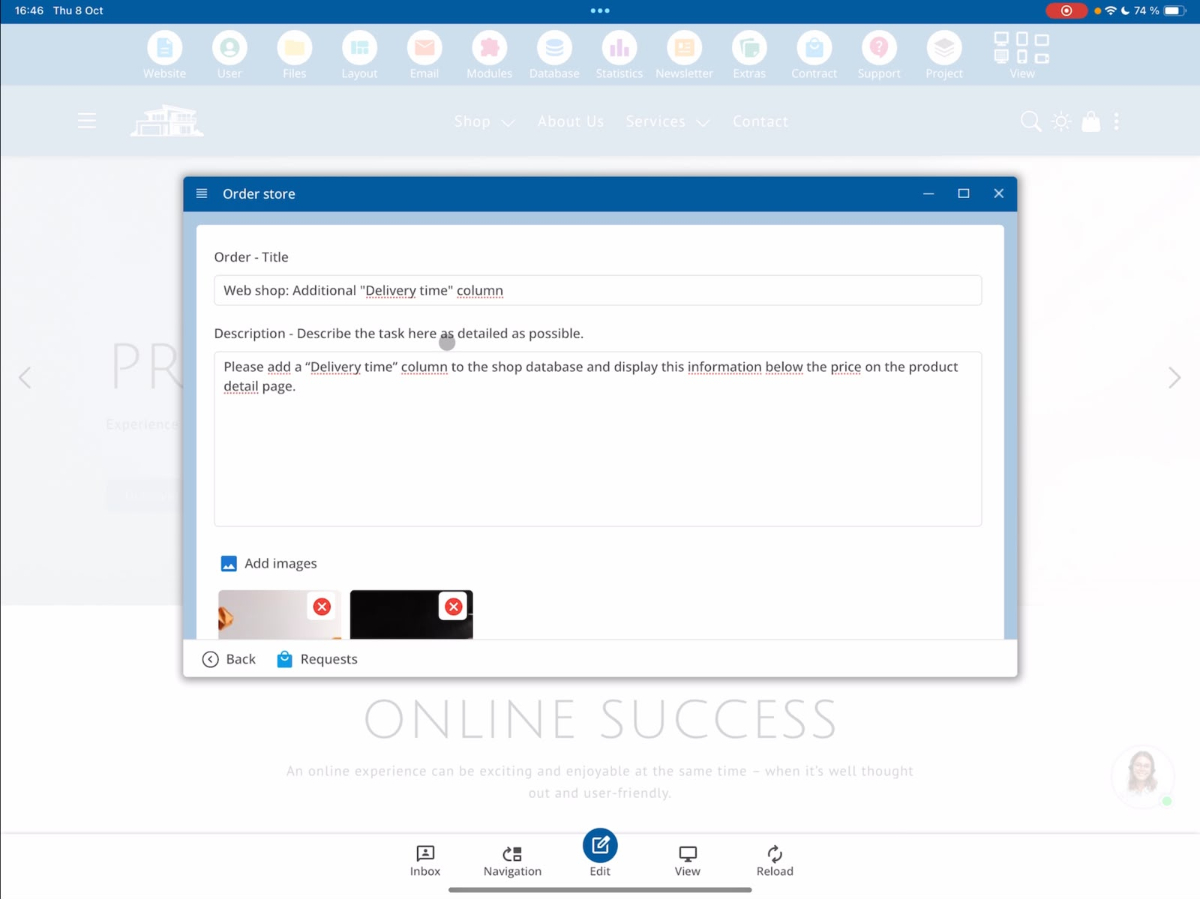
Sobald alle Angaben vollständig sind, kann der Kunde die Anfrage über Request Now absenden.
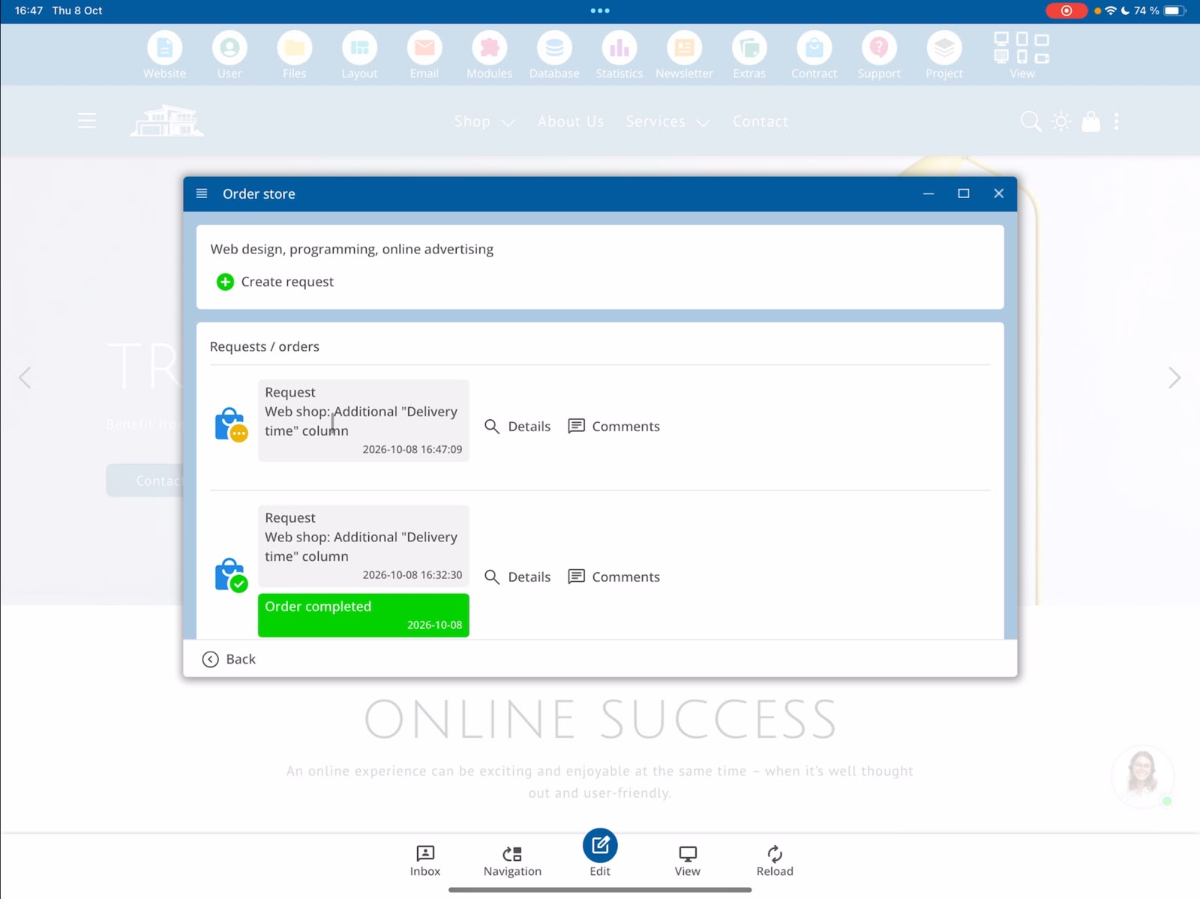
Anschließend wird eine Bestätigung angezeigt, dass die Anfrage erfolgreich übermittelt wurde.
2. Kundenanfragen aus Entwicklersicht verwalten
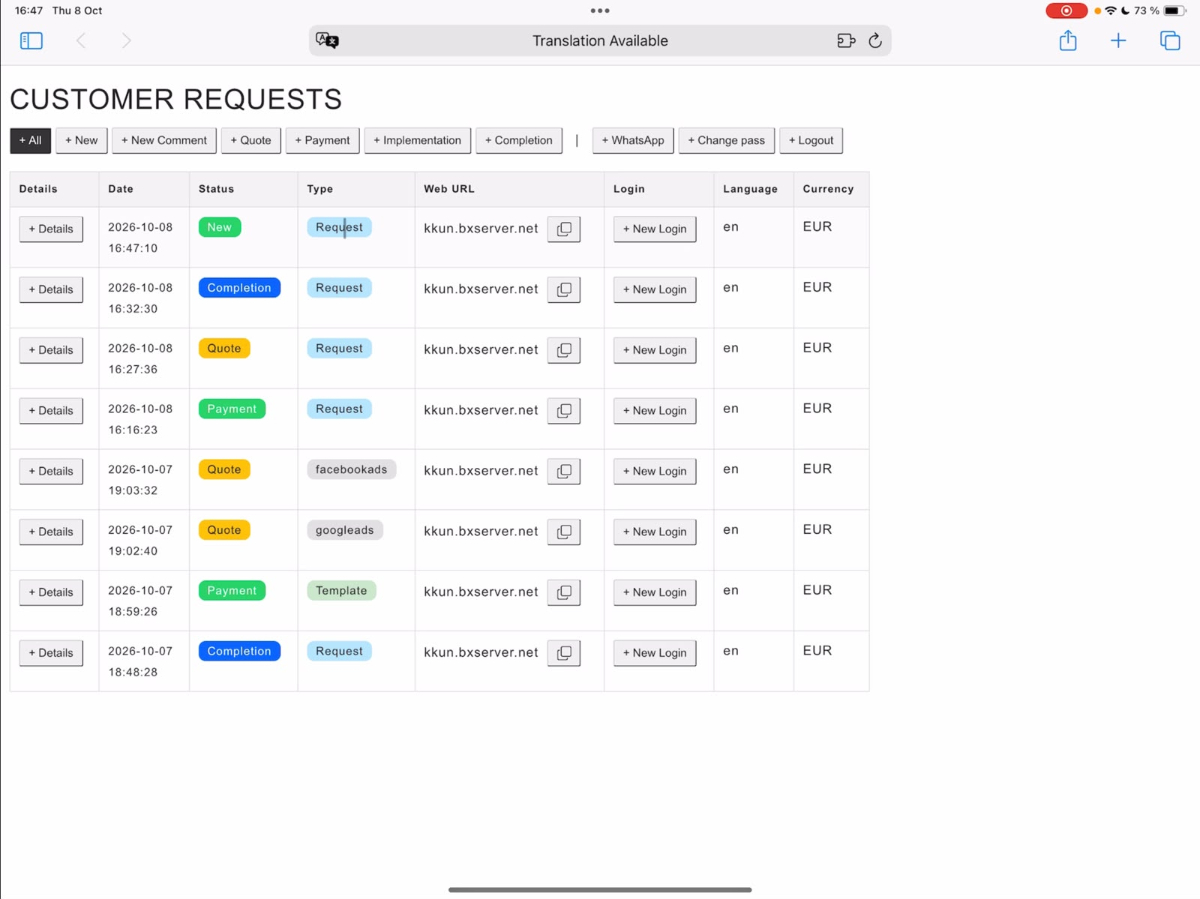
Wechseln wir jetzt zur Entwickleransicht. Hier werden alle eingegangenen Kundenanfragen zentral angezeigt und verwaltet.
Nachdem die Übersicht neu geladen wurde, erscheint die neue Kundenanfrage. Über Details kannst du die Anfrage öffnen und prüfen, welche Änderungen der Kunde beauftragen möchte.
3. Anfrage, Priorität und Übersetzungen prüfen
In der Detailansicht findest du alle Informationen zur Kundenanfrage. Dazu gehören die Priorität, der Titel, die Beschreibung und sämtliche hochgeladenen Dateien.
Für die Bearbeitung stehen drei Prioritätsstufen zur Verfügung:
- Normal
- Fast
- Superfast
In unserem Beispiel besitzt die Anfrage die Priorität Normal.
Titel und Beschreibung werden mehrsprachig dargestellt. Zunächst erscheint der Originaltext des Kunden. Direkt darunter wird die automatisch erstellte englische Übersetzung angezeigt.
Wurde eine Anfrage bereits auf Englisch verfasst, können beide Texte identisch aussehen.
Darunter kannst du die vom Kunden hochgeladenen Bilder ansehen und angehängte PDF-Dokumente öffnen.
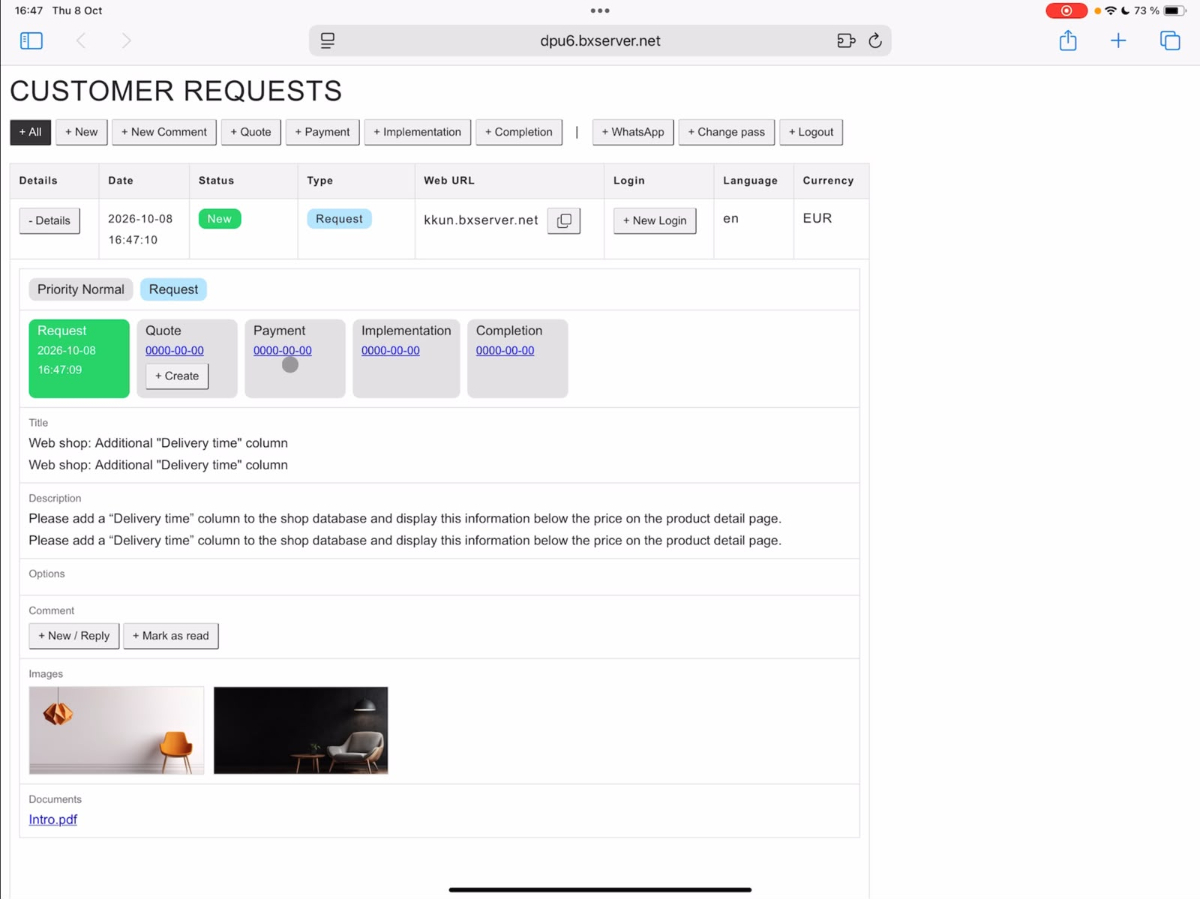
Falls Informationen fehlen oder Rückfragen notwendig sind, kannst du über die Kommentarfunktion direkt mit dem Kunden kommunizieren. Diese Funktion steht während des gesamten Auftragsprozesses zur Verfügung.
4. Ein Angebot für den Kunden erstellen
Sind alle Anforderungen geklärt, kannst du unter Quote ein Angebot erstellen.
Gib zunächst eine kurze Beschreibung der angebotenen Leistung ein. So erfährt der Kunde, welche Arbeiten durchgeführt werden sollen.
Anschließend legst du die voraussichtlich benötigten Entwicklerstunden fest.
Beachte Bitte: Das System rundet die eingegebenen Arbeitsstunden automatisch auf die nächste halbe oder volle Stunde auf.
Gibst du beispielsweise 6,15 Stunden ein, wird der Wert automatisch auf 6,5 Stunden angepasst.
Zusätzlich bestimmst du, wie lange das Angebot gültig bleibt. Beispielsweise kannst du dem Kunden zehn Tage Zeit geben, das Angebot anzunehmen.
Danach stehen dir zwei Möglichkeiten zur Verfügung:
- Speichern: Das Angebot wird zunächst gespeichert, beispielsweise damit ein Supervisor es vor dem Versand noch einmal prüfen kann.
- Senden: Das fertige Angebot wird direkt an den Kunden übermittelt.
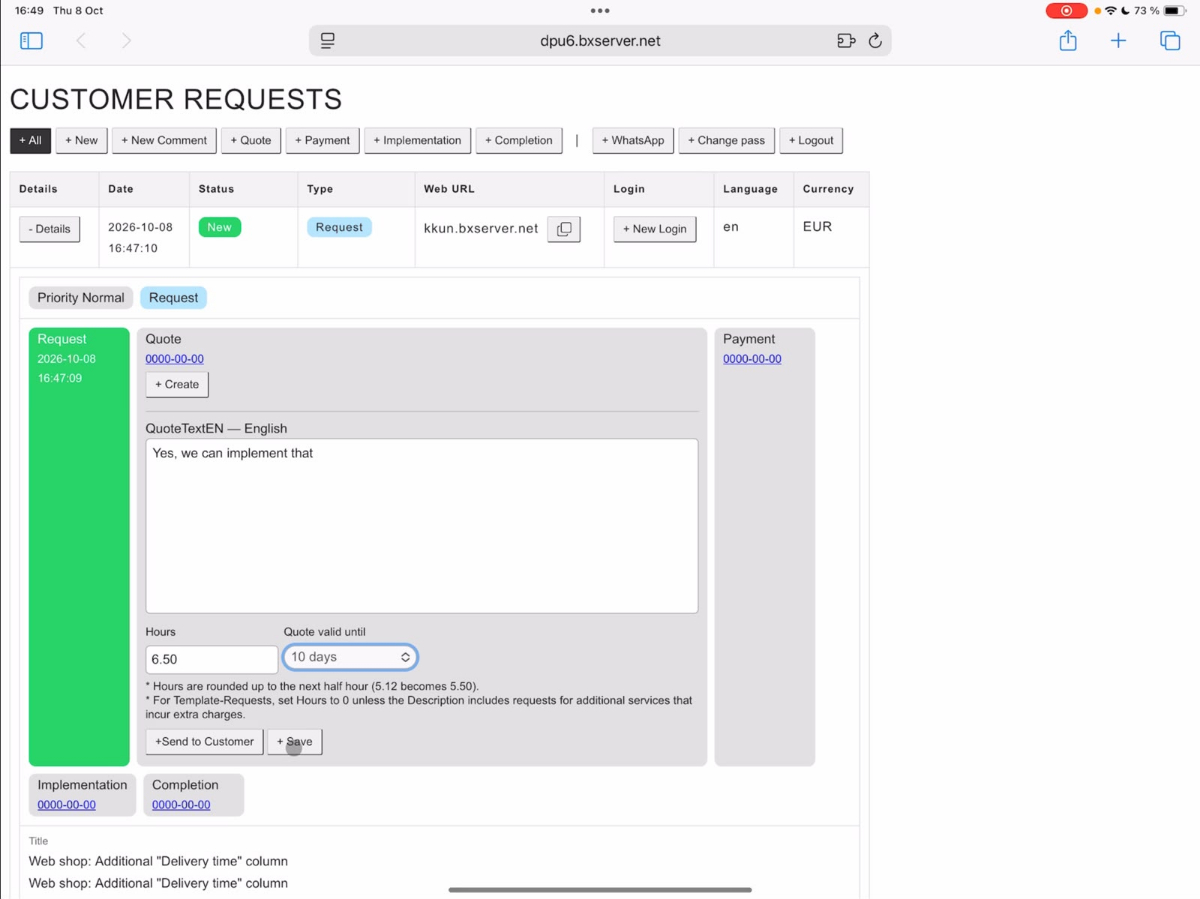
Beim Versand wird das Angebot automatisch in die Sprache des Kunden übersetzt. Dieser Vorgang kann einen kurzen Moment dauern.
Nach erfolgreichem Versand erhält die Anfrage den Status Quote. Damit ist erkennbar, dass dem Kunden ein Angebot vorliegt.
5. Angebot aus Kundensicht annehmen und bezahlen
Wechseln wir jetzt wieder zur Kundenansicht.
Der Kunde sieht, dass er ein neues Angebot erhalten hat. In unserem Beispiel beträgt der Angebotspreis 260 Euro.
Über Buy Now kann der Kunde das Angebot annehmen und bezahlen.
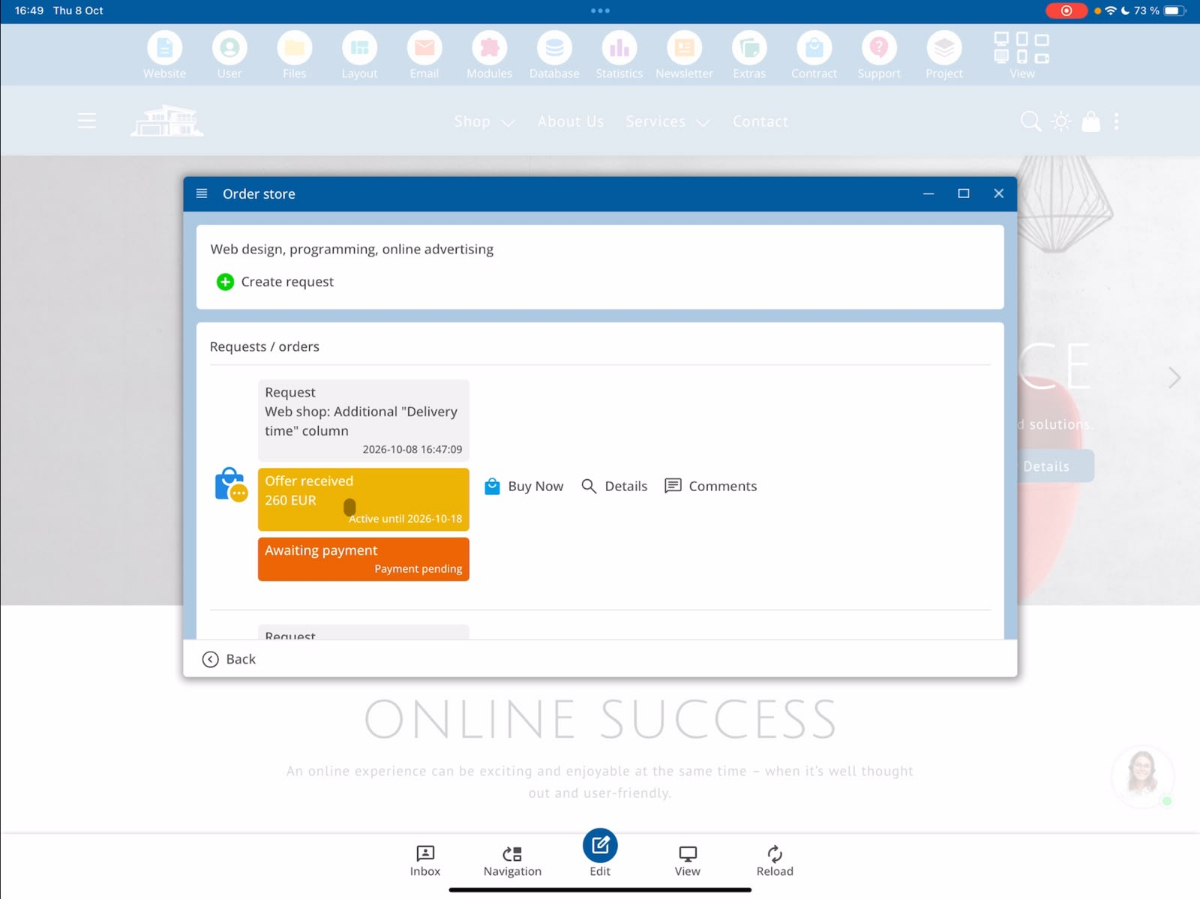
Nach erfolgreicher Bezahlung wird dem Kunden eine entsprechende Zahlungsbestätigung angezeigt.
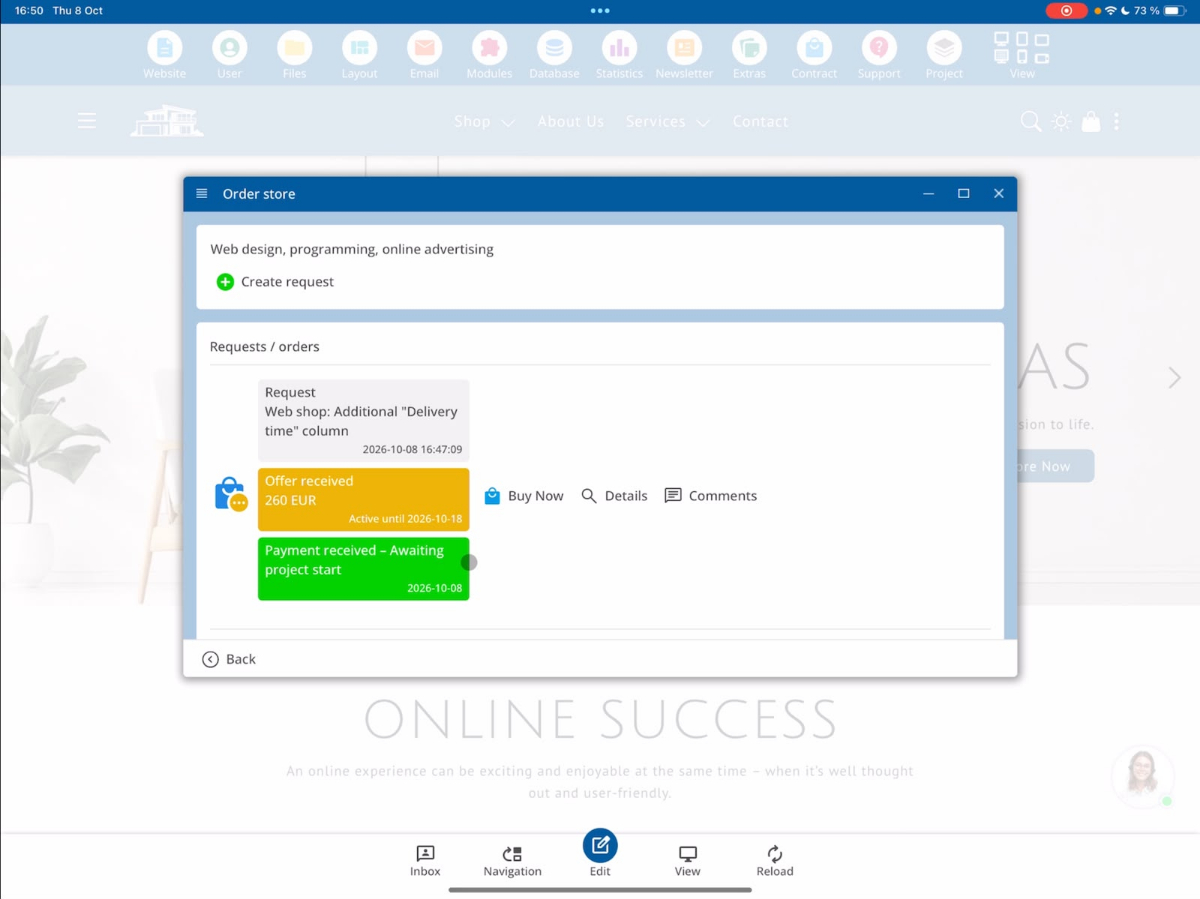
6. Zahlungseingang und Auftragsstatus prüfen
In der Entwickleransicht wird der Status nach erfolgreicher Zahlung automatisch von Quote auf Payment geändert.
Damit ist erkennbar, dass die Zahlung eingegangen ist und mit der Umsetzung des Auftrags begonnen werden kann.
7. Implementation: Auftrag in Bearbeitung setzen
Öffne die bezahlte Anfrage über Details und wähle den Bereich Implementation.
Hier kannst du ein geplantes Fertigstellungsdatum für die beauftragten Arbeiten festlegen.
In unserem Beispiel wählen wir den 15. Oktober 2026 als Fertigstellungstermin.
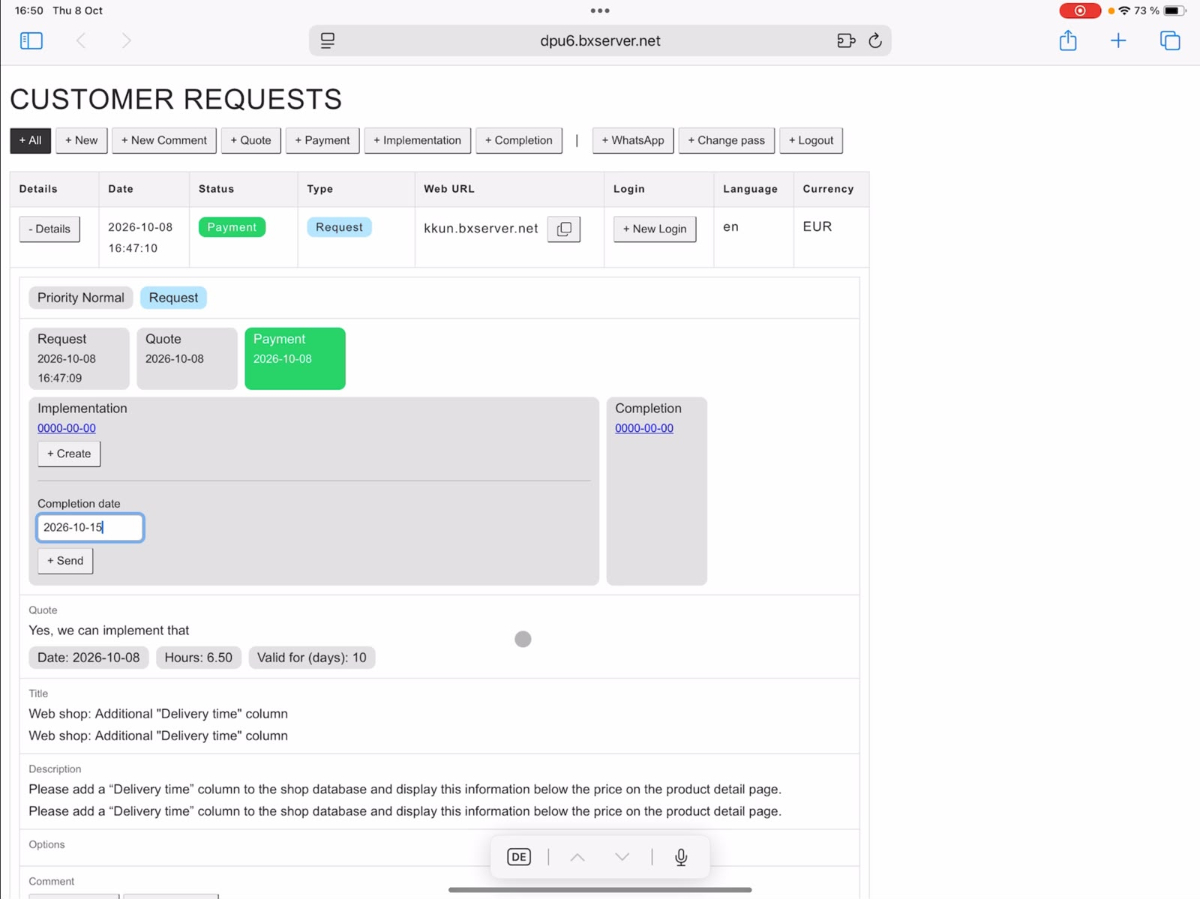
Anschließend erhält der Auftrag den Status Implementation.
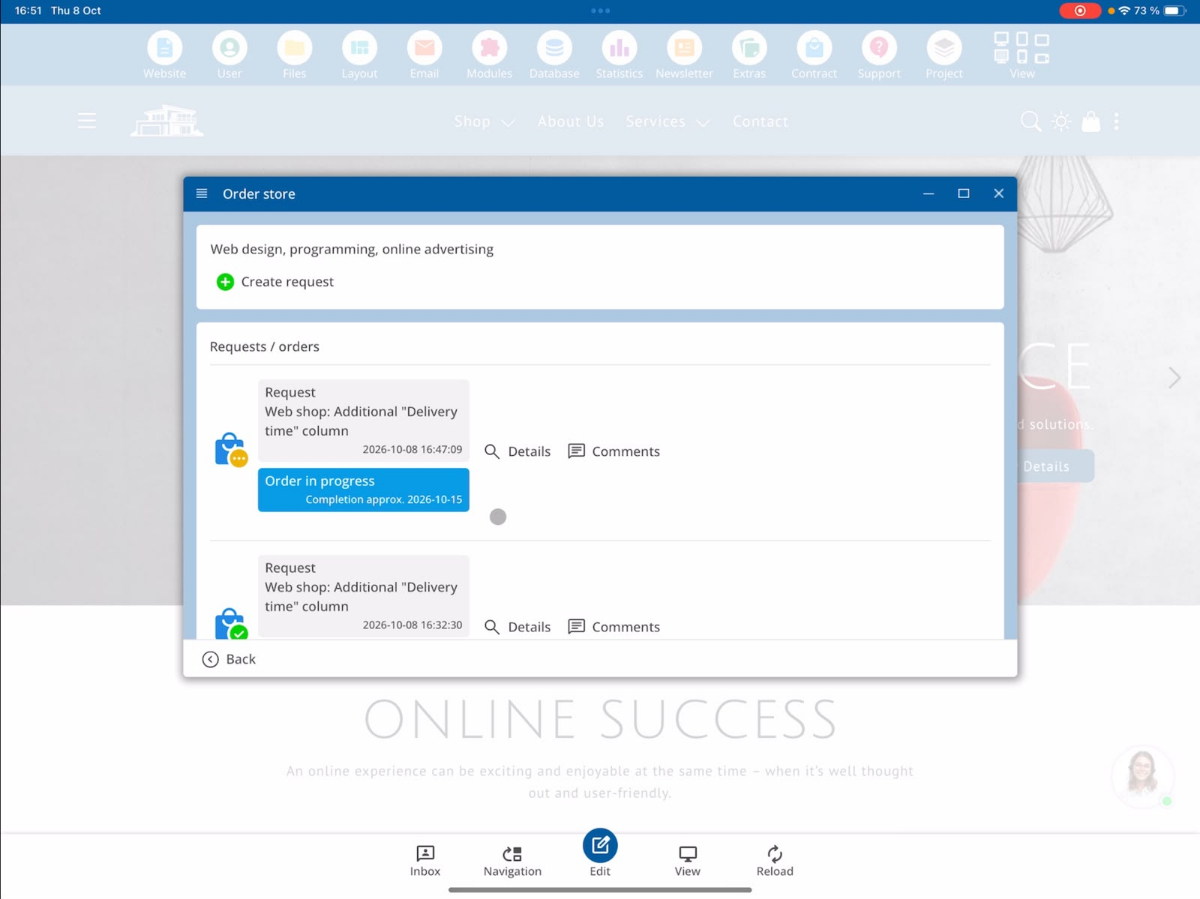
Auch der Kunde sieht jetzt, dass sein Auftrag bearbeitet wird. Zusätzlich wird ihm das geplante Fertigstellungsdatum angezeigt.
8. Während der Entwicklung mit dem Kunden kommunizieren
Das Customer Request System ermöglicht während des gesamten Auftragsprozesses eine direkte Kommunikation zwischen Kunden und Entwicklern.
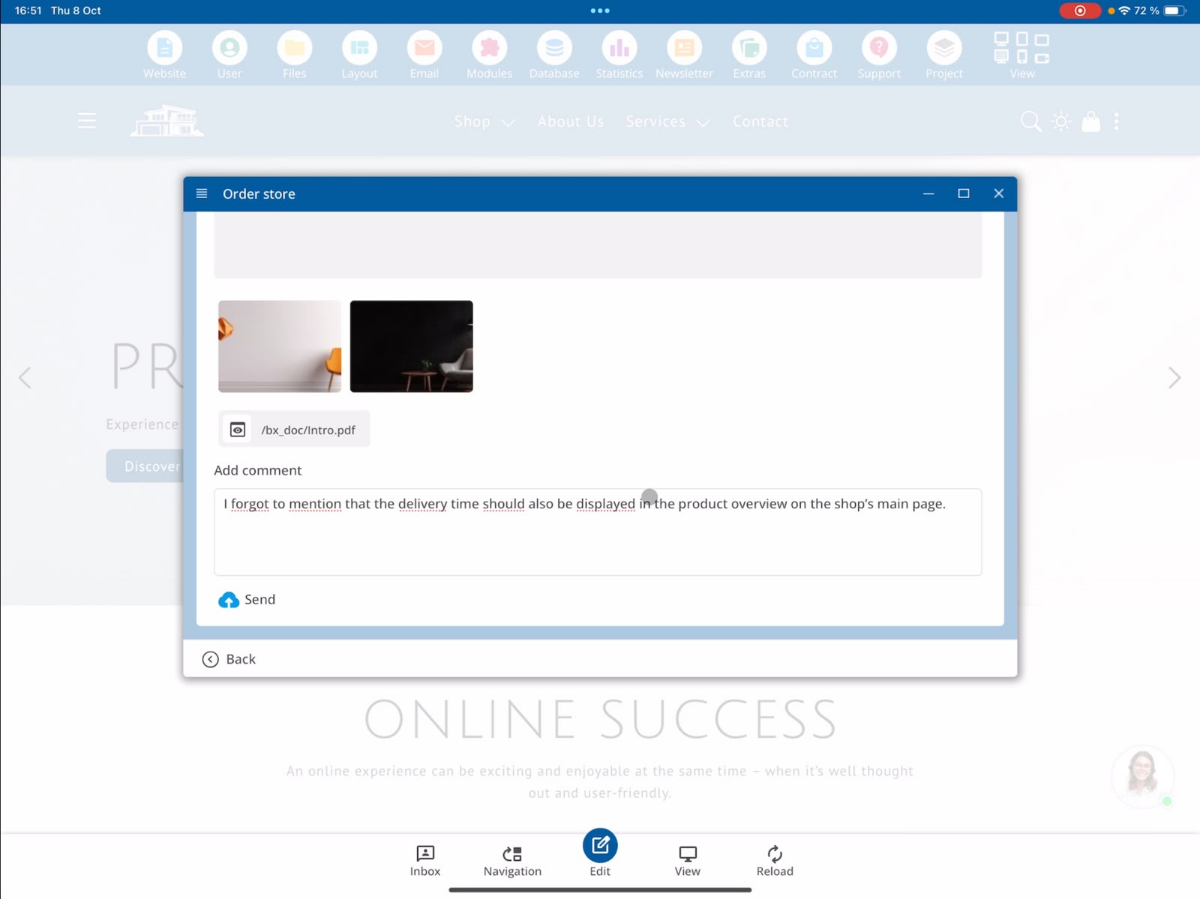
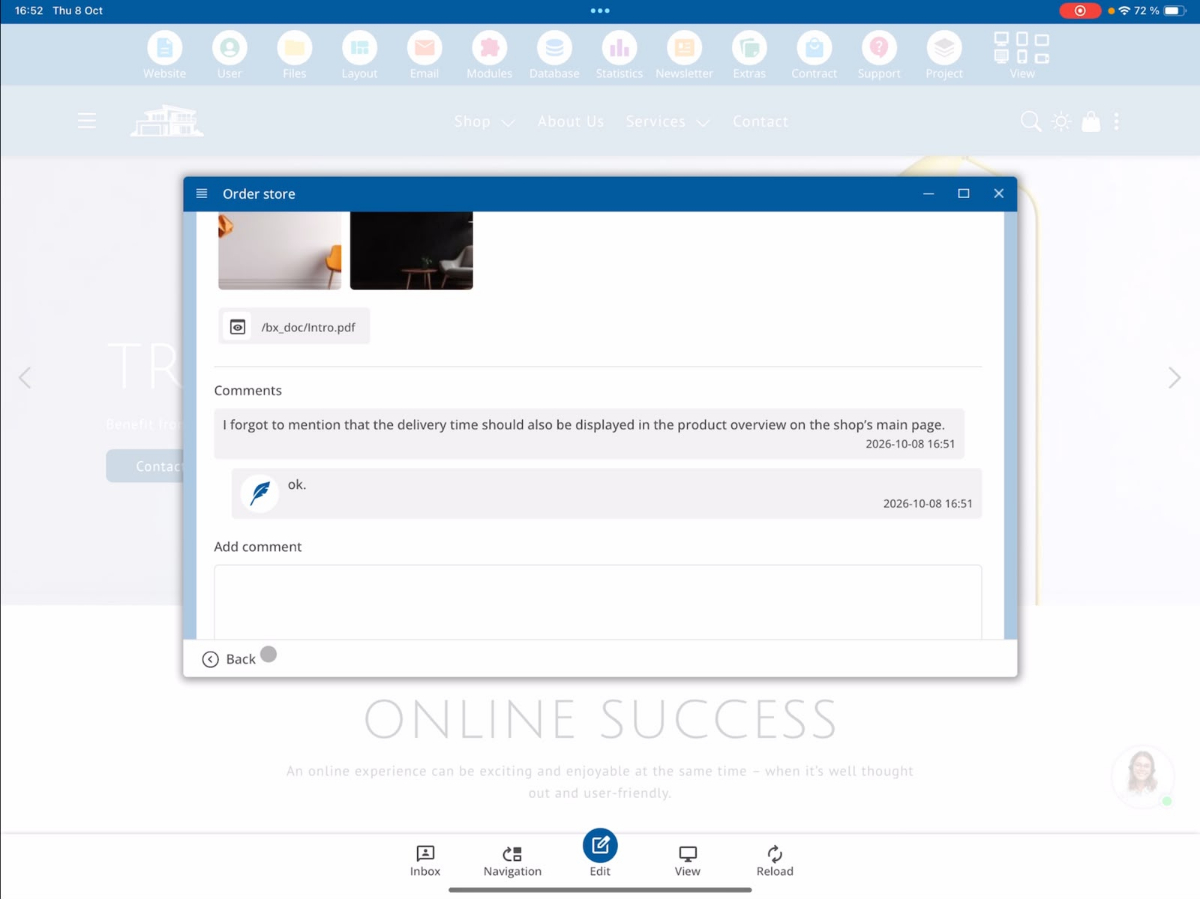
Falls dem Kunden nach der Bezahlung noch eine zusätzliche Änderung einfällt oder er weitere Informationen mitteilen möchte, kann er über die Kommentarfunktion eine Nachricht hinterlassen.
Dazu schreibt der Kunde seinen Kommentar und klickt anschließend auf Send.
Neue Kommentare aus Entwicklersicht bearbeiten
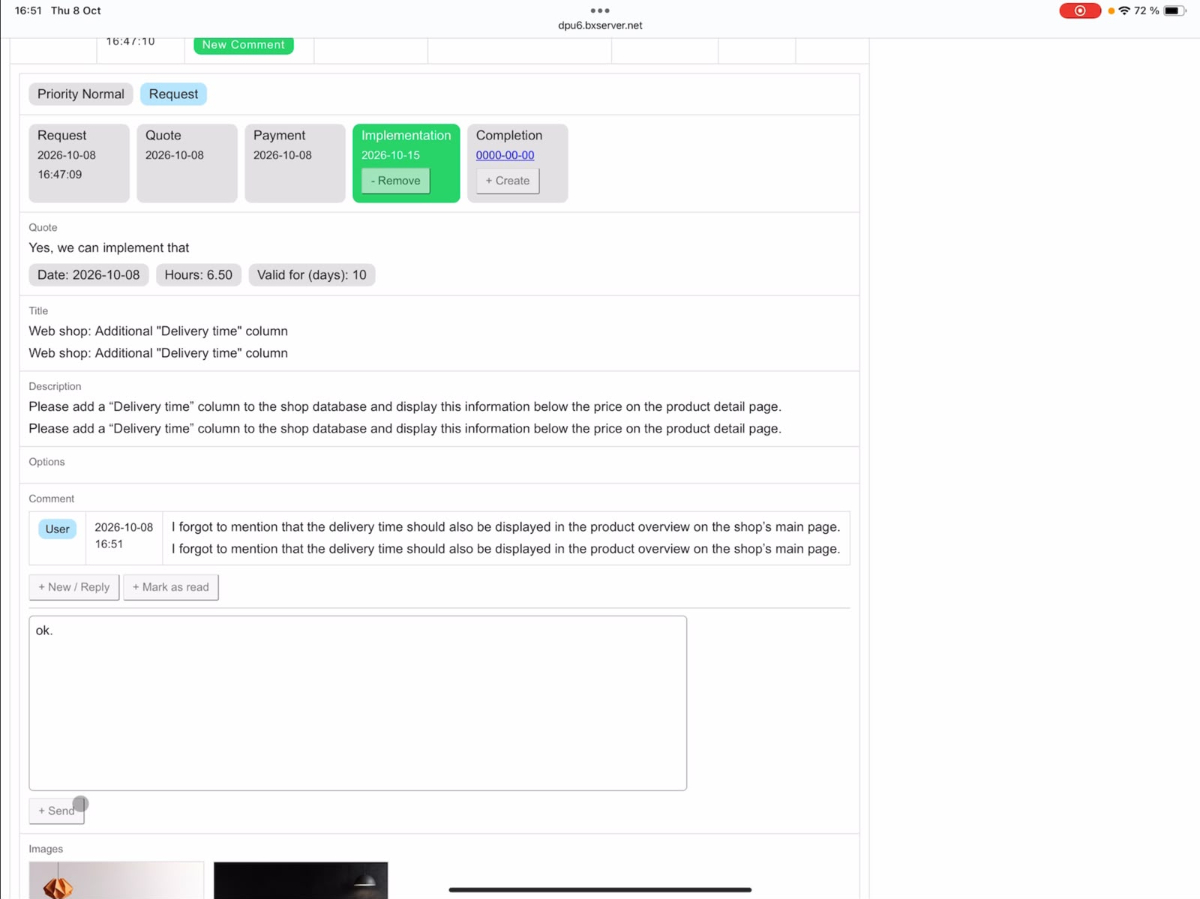
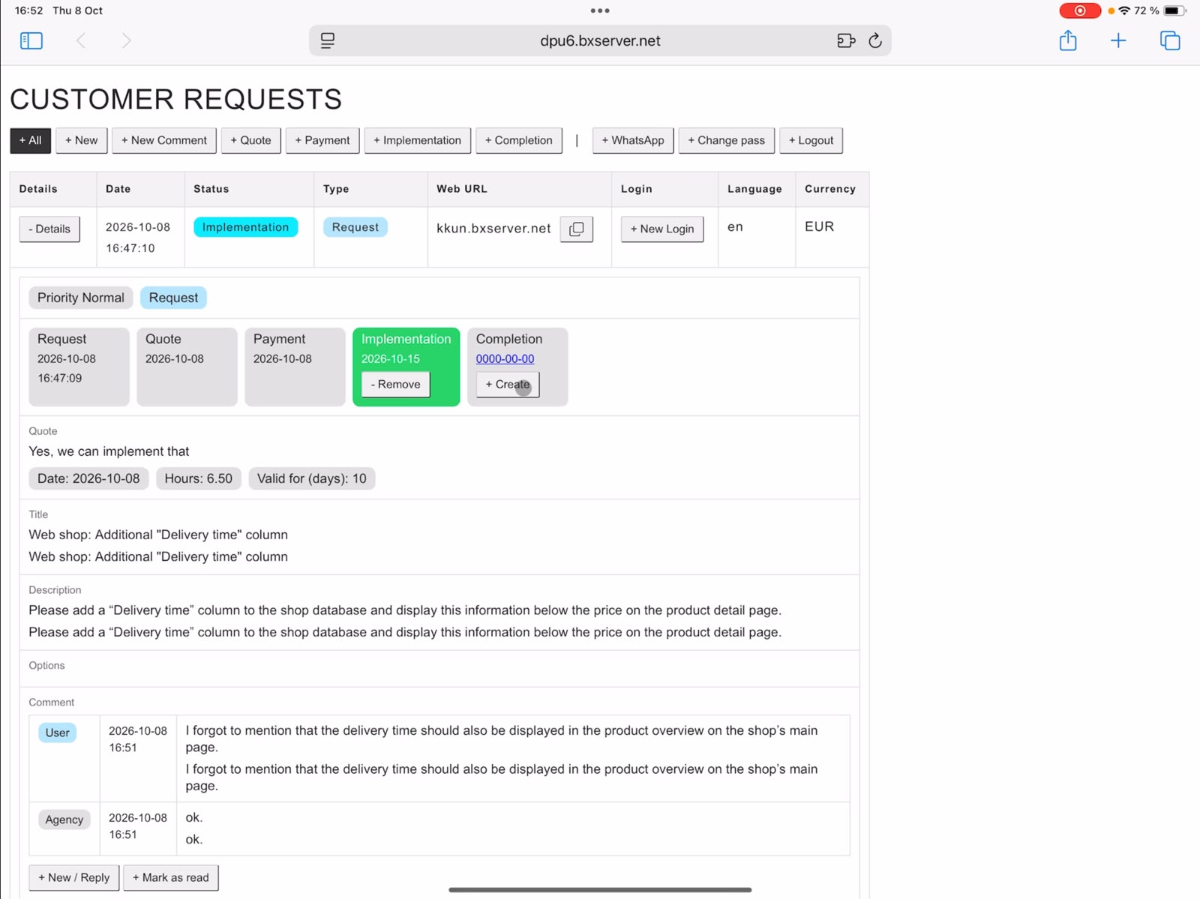
Sobald ein neuer Kommentar eingeht, erscheint in der Entwicklerübersicht der Hinweis New Comment.
Öffne die betreffende Anfrage, um den Kommentar zu lesen. Du kannst direkt darauf antworten, indem du eine Nachricht eingibst und auf Send klickst.
In unserem Beispiel antworten wir mit einem einfachen OK.
Kommentare als gelesen markieren
Nachdem du den Kommentar bearbeitet hast, kannst du ihn als gelesen markieren.
Der Hinweis New Comment verschwindet anschließend aus der Übersicht.
Auch der Kunde kann die Antwort des Entwicklers jederzeit unter Comment einsehen.
9. Completion: Auftrag abschließen
Sobald alle beauftragten Änderungen vollständig umgesetzt wurden, kann der Entwickler den Auftrag abschließen.
Öffne dazu die entsprechende Anfrage über Details und wähle Completion.
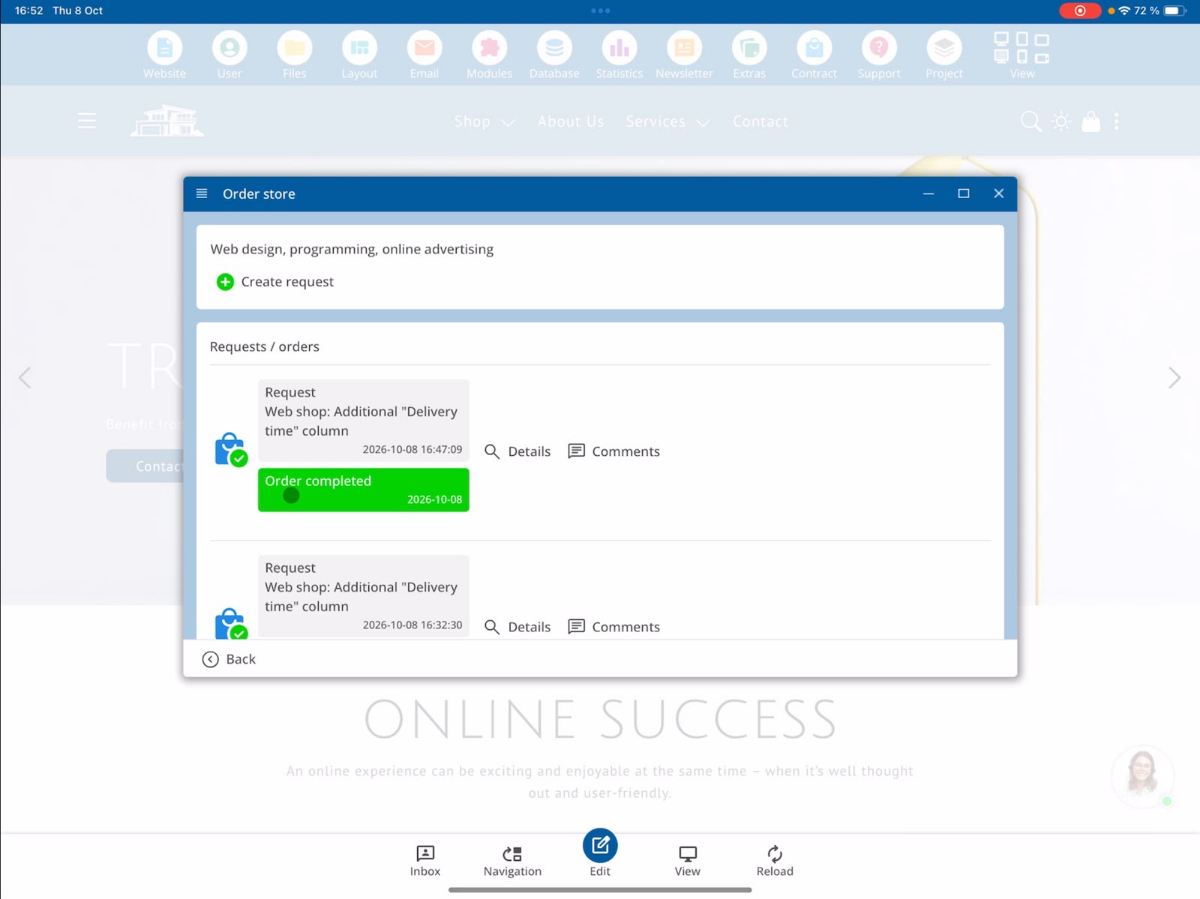
Damit wird der Auftrag als fertiggestellt markiert.
Auch der Kunde sieht anschließend, dass die beauftragten Arbeiten erfolgreich abgeschlossen wurden.
10. Website-Templates über das Customer Request System bestellen
Neben individuellen Änderungswünschen können Kunden auch die Integration eines fertigen Website-Templates beauftragen.
Solche Template-Bestellungen werden direkt mit dem Status Payment geführt.
In der Entwickleransicht erscheint der Auftrag entsprechend als Template-Bestellung.
Template-Dateien finden und integrieren
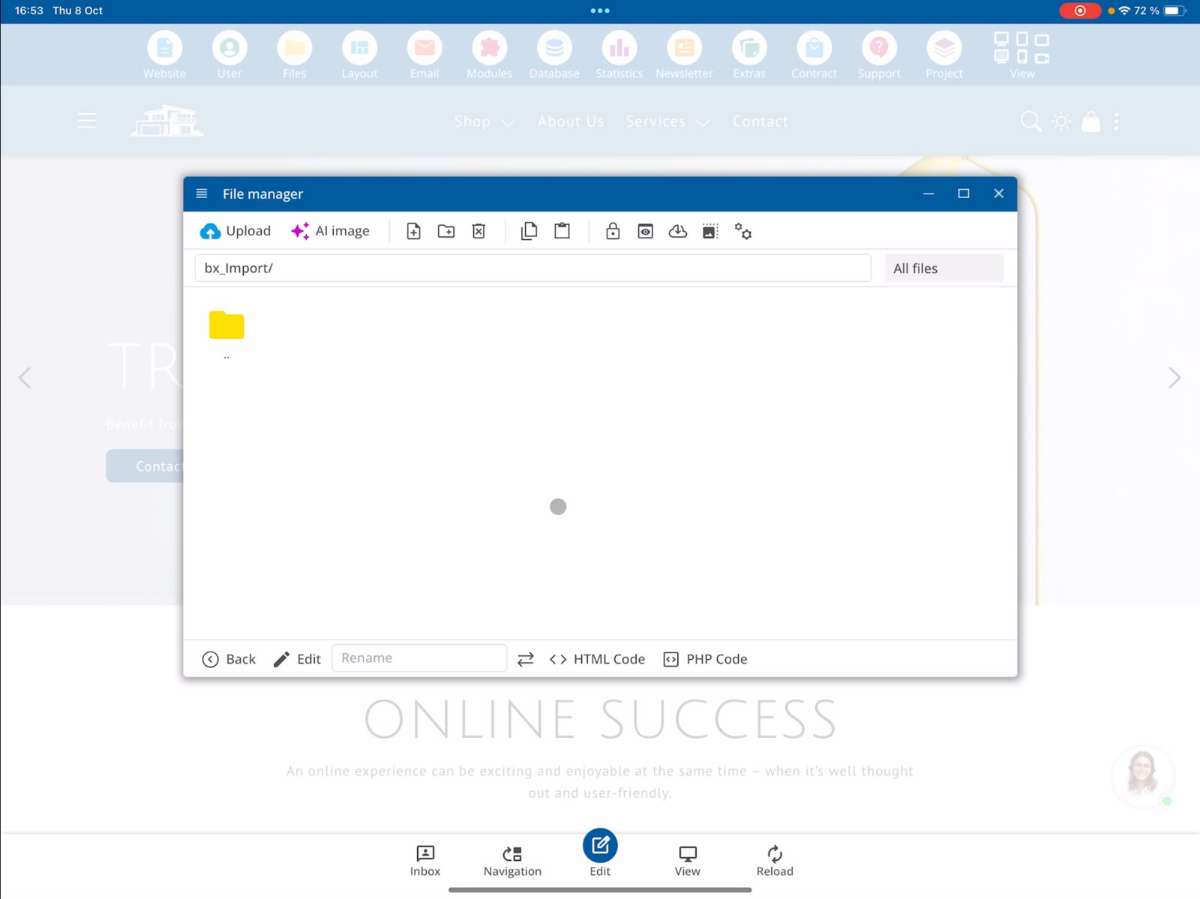
Öffne im Entwicklerbereich den Datei-Manager über Files und wechsle in den Ordner BX Import.
Hier findest du die vom Kunden bereitgestellte Website-Vorlage, die in das Projekt integriert werden soll.
Bei der Integration müssen die Inhalte gegebenenfalls noch angepasst werden. Je nachdem, welche Bilder und Texte der Kunde bereits bereitgestellt hat, werden diese manuell an den passenden Stellen der Vorlage eingefügt.
Dazu gehören beispielsweise das Ersetzen von Beispielbildern, das Anpassen von Texten und weitere Änderungen entsprechend den Anforderungen des Kunden.
11. Zusätzliche Marketing-Leistungen bestellen
Über das Customer Request System können Kunden außerdem zusätzliche Marketing-Leistungen beauftragen.
Diese findest du unter Extras → SEO.
Hier stehen unter anderem Werbeanzeigen über Google Ads und Facebook Ads zur Auswahl.
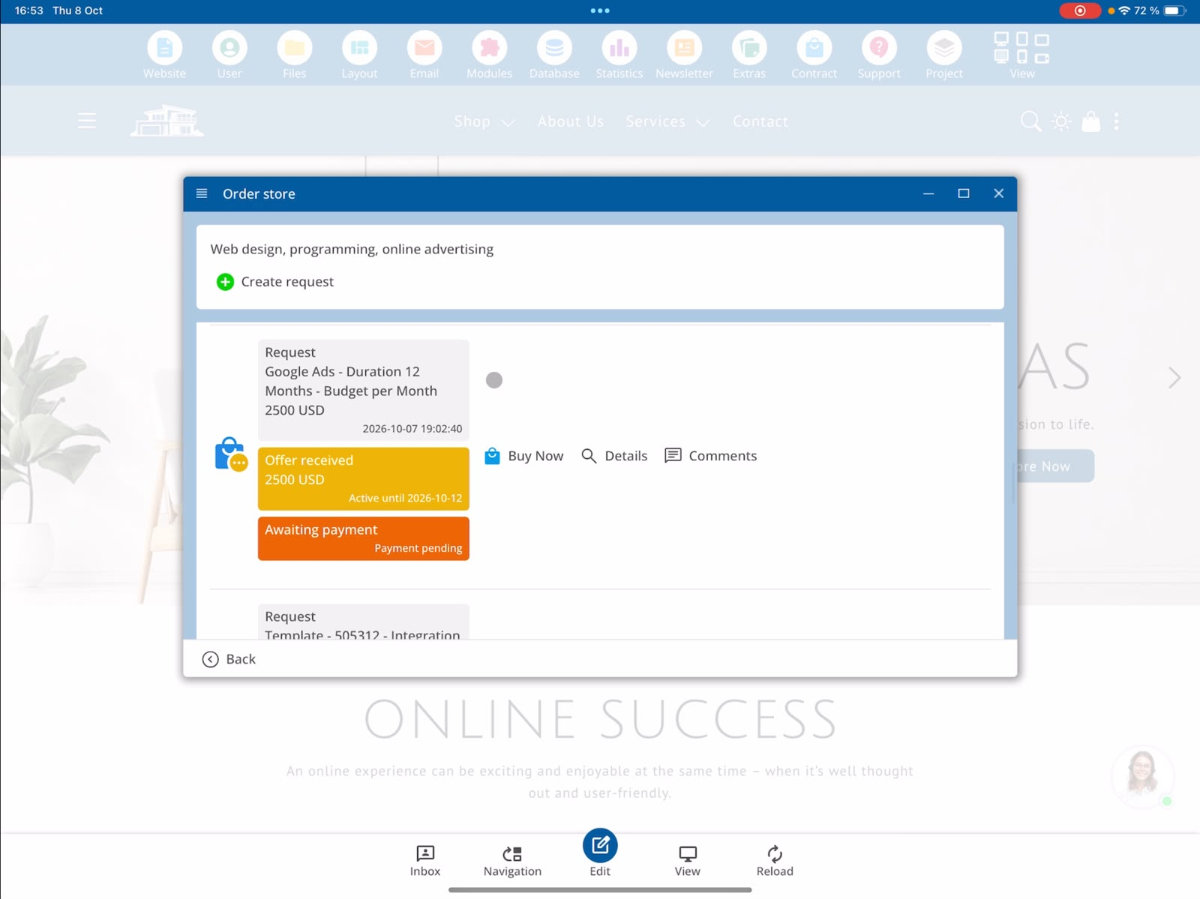
Google Ads bestellen
Bei einer Google-Ads-Bestellung kann der Kunde festlegen, über welchen Zeitraum seine Anzeigen geschaltet werden sollen.
Zusätzlich kann er das monatliche Werbebudget bestimmen, das für die Kampagne zur Verfügung stehen soll.
Facebook Ads bestellen
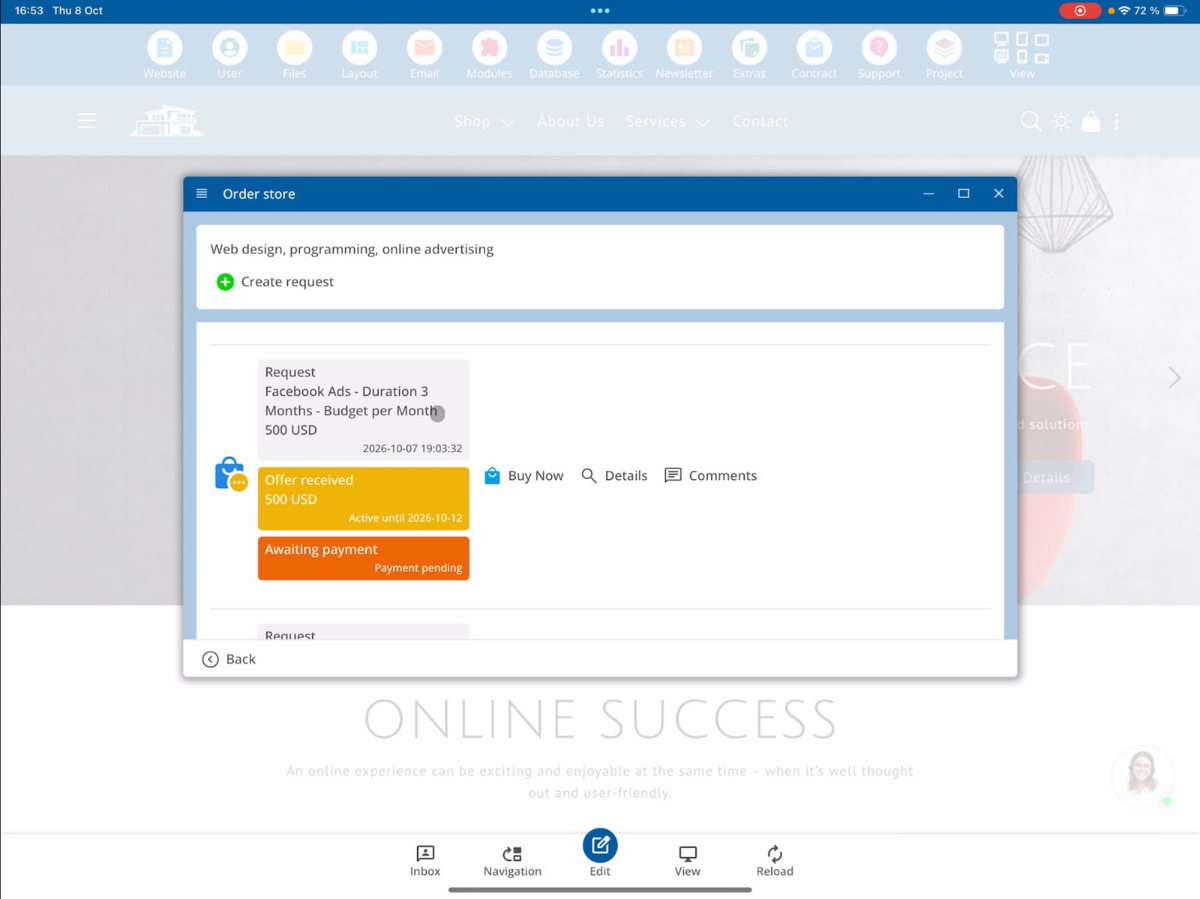
Auf ähnliche Weise lassen sich auch Werbeanzeigen über Facebook Ads beauftragen.
Der Kunde kann die gewünschten Kampagneneinstellungen und das verfügbare Werbebudget angeben.
12. Übersicht der Auftragsstatus
Im Customer Request System zeigen die unterschiedlichen Status an, wie weit eine Kundenanfrage bereits bearbeitet wurde.
| Status | Bedeutung |
|---|---|
| New | Eine neue Kundenanfrage ist eingegangen und wartet auf Bearbeitung. |
| Quote | Ein Angebot wurde erstellt und an den Kunden gesendet. |
| Payment | Die Zahlung ist eingegangen. Der Auftrag kann umgesetzt werden. |
| Implementation | Der Auftrag befindet sich in Bearbeitung. Ein Fertigstellungstermin wurde festgelegt. |
| Completion | Die beauftragten Arbeiten wurden abgeschlossen. |
Der Hinweis New Comment zeigt an, dass ein neuer Kundenkommentar vorliegt. Er kann unabhängig vom jeweiligen Bearbeitungsstatus erscheinen und verschwindet, nachdem der Kommentar als gelesen markiert wurde.
Zusammenfassung
Das Customer Request System des bluetronix CMS verbindet Kunden und Entwickler über einen zentralen Auftragsprozess. Kunden können ihre Wünsche einreichen, Angebote erhalten, Zahlungen durchführen und den aktuellen Bearbeitungsstand verfolgen.
Entwickler können eingegangene Anfragen prüfen, Angebote erstellen, mit Kunden kommunizieren, Fertigstellungstermine festlegen und abgeschlossene Aufträge dokumentieren.
Zusätzlich unterstützt das System die Bestellung von Website-Templates und weiteren Marketing-Leistungen. So lassen sich individuelle Kundenwünsche und zusätzliche Dienstleistungen übersichtlich verwalten.
FAQ
was Kunden uns häufig Fragen
Was ist das Customer Request System im bluetronix CMS?
Das Customer Request System ermöglicht es Kunden, individuelle Änderungen und Erweiterungen an ihrer Webseite zu beauftragen. Über das System können Kunden Anfragen erstellen, Angebote erhalten, Zahlungen durchführen und den Bearbeitungsstatus ihrer Aufträge verfolgen.
Wie kann ich eine neue Kundenanfrage erstellen?
Öffne im Kundenprojekt das Menü Contract → Order Store → Create Request. Gib einen Titel und eine Beschreibung deiner gewünschten Änderungen ein. Zusätzlich kannst du Bilder und Dokumente hochladen. Mit einem Klick auf Request Now sendest du deine Anfrage ab.
Welche Prioritätsstufen gibt es bei Kundenanfragen?
Bei Kundenanfragen stehen die drei Prioritätsstufen Normal, Fast und Superfast zur Verfügung. Die gewählte Priorität wird dem Entwickler in der Detailansicht der Anfrage angezeigt.
Werden Kundenanfragen und Angebote automatisch übersetzt?
Ja. Das Customer Request System unterstützt die automatische Übersetzung. In der Entwickleransicht wird der Originaltext der Anfrage zusammen mit einer englischen Übersetzung angezeigt. Angebote werden beim Versand automatisch in die Sprache des Kunden übersetzt.
Wie erstellt der Entwickler ein Angebot für eine Kundenanfrage?
Öffne die betreffende Kundenanfrage über Details und wähle Quote. Hier kannst du eine Beschreibung der angebotenen Leistung eingeben, die benötigten Entwicklerstunden festlegen und die Gültigkeitsdauer des Angebots bestimmen. Anschließend kannst du das Angebot speichern oder direkt an den Kunden senden.
Wie werden die Entwicklerstunden bei einem Angebot gerundet?
Die eingegebenen Entwicklerstunden werden automatisch auf die nächste halbe oder volle Stunde aufgerundet. Wenn du beispielsweise 6,15 Stunden eingibst, passt das System den Wert automatisch auf 6,5 Stunden an.
Wie kann ein Kunde ein erhaltenes Angebot bezahlen?
Sobald der Entwickler ein Angebot versendet hat, wird es dem Kunden angezeigt. Über den Button Buy Now kann der Kunde das Angebot annehmen und bezahlen. Nach erfolgreicher Bezahlung erhält der Kunde eine Bestätigung und der Auftragsstatus wechselt auf Payment.
Wie kann ich den Bearbeitungsstatus einer Kundenanfrage verfolgen?
Das Customer Request System zeigt den aktuellen Bearbeitungsstatus einer Anfrage an. Zu den wichtigsten Status gehören New für eine neue Anfrage, Quote für ein versendetes Angebot, Payment für eine eingegangene Zahlung, Implementation für die laufende Umsetzung und Completion für einen abgeschlossenen Auftrag. Während der Umsetzung kann der Kunde außerdem das geplante Fertigstellungsdatum sehen.
Kann ich während der Bearbeitung eines Auftrags mit dem Entwickler kommunizieren?
Ja. Über die Kommentarfunktion können Kunden und Entwickler während des gesamten Auftragsprozesses Nachrichten austauschen. Neue Kundenkommentare werden dem Entwickler mit dem Hinweis New Comment angezeigt. Der Entwickler kann darauf antworten und den Kommentar anschließend als gelesen markieren.
Kann ich über das Customer Request System auch Website-Templates und Werbeanzeigen bestellen?
Ja. Neben individuellen Webseitenänderungen können Kunden auch die Integration fertiger Website-Templates beauftragen. Die entsprechenden Template-Dateien findet der Entwickler unter Files → BX Import. Zusätzlich können Kunden über Extras → SEO Marketing-Leistungen wie Google Ads und Facebook Ads bestellen und dabei beispielsweise die Kampagnenlaufzeit und das monatliche Werbebudget festlegen.